Suppression des métadonnées : protéger les données de localisation dans vos photos
Si vous êtes créateur·rice, la « vie privée » ne concerne pas seulement votre visage. Elle concerne aussi les données invisibles attachées à vos photos. . . ...
Si vous êtes créateur·rice, la « vie privée » ne concerne pas seulement votre visage. Elle concerne aussi les données invisibles attachées à vos photos.
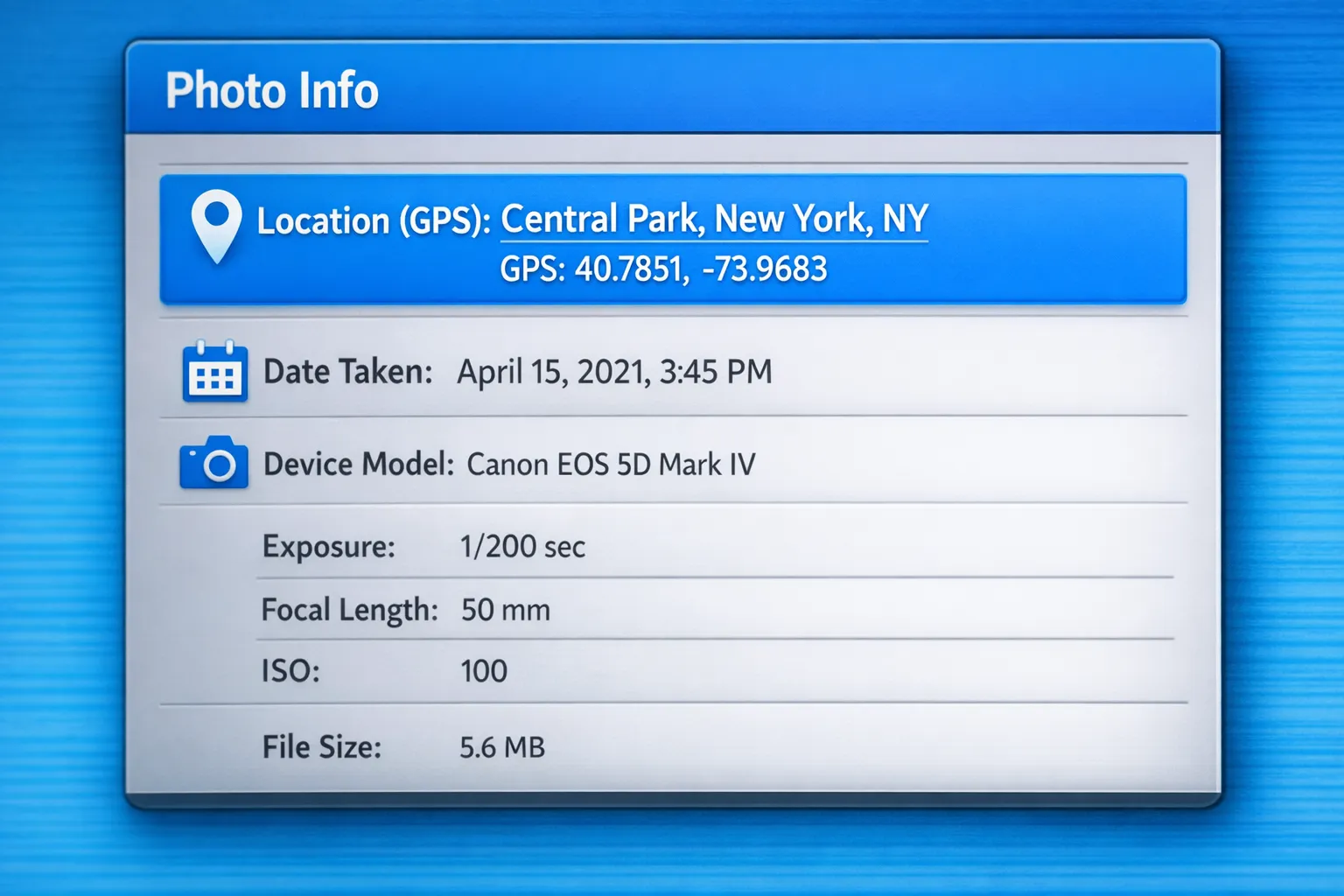
Cette couche invisible, ce sont les métadonnées. Elles peuvent inclure la localisation GPS, l’heure à laquelle la photo a été prise, et même le modèle de l’appareil. Si vous avez déjà publié depuis un hôtel, votre appartement ou un quartier reconnaissable, les métadonnées peuvent transformer un selfie anodin en véritable fil d’Ariane.
Ce guide vous montre comment faire la suppression des métadonnées (surtout les données GPS) sur les appareils que les créateur·rices utilisent vraiment, ainsi qu’un workflow simple pour ne plus stresser à chaque mise en ligne.
Ce que sont les métadonnées (et pourquoi c’est risqué pour les créateur·rices)
La plupart des photos prises sur smartphone contiennent des données EXIF (Exchangeable Image File Format). Les EXIF peuvent stocker :
- Coordonnées GPS (latitude et longitude)
- Noms de localisation au niveau de la ville (parfois déduits par des apps)
- Date et heure
- Modèle d’appareil photo et réglages
Les EXIF en soi, c’est normal. Le problème, c’est le contexte : quand vous êtes créateur·rice OnlyFans, des indices de localisation peuvent être utilisés pour du doxxing, du harcèlement, ou des messages du type « Je t’ai vu·e à… » qui détruisent instantanément votre tranquillité.
Si vous voulez une définition plus approfondie des EXIF et de ce qu’ils peuvent contenir, consultez l’aperçu EXIF sur Wikipedia.
Important : les plateformes et les applications ne se comportent pas toutes pareil
Certains sites suppriment les métadonnées à l’upload, d’autres non, et d’autres encore n’en suppriment qu’une partie tout en conservant certains champs. Les apps changent aussi de comportement au fil du temps.
Donc l’état d’esprit le plus sûr est :
Considérez que votre fichier original contient toujours des données GPS tant que vous ne les avez pas supprimées vous-même.
Auto-vérification rapide : votre photo contient-elle des données de localisation ?
Avant de changer quoi que ce soit, testez une photo récente.
Sur iPhone (app Photos)
Ouvrez la photo, touchez l’icône d’info (i) (ou faites glisser vers le haut). Si vous voyez une carte ou un nom de lieu, cette image contient des données de localisation.
Sur Android (Galerie/Google Photos)
Ouvrez la photo, cherchez Détails ou une icône d’info. Si vous voyez une épingle de carte, des coordonnées ou un nom de lieu, elle est géolocalisée.
Sur Windows
Clic droit sur le fichier, cliquez sur Propriétés, puis Détails. Recherchez les champs liés au GPS.
Sur Mac
Dans l’app Photos, ouvrez la photo et cherchez les infos de localisation dans le panneau d’informations. Si vous voyez un nom de lieu ou une carte, elle est géolocalisée.
Suppression des métadonnées sur iPhone (meilleures options)
La sécurité sur iPhone a deux volets :
- Arrêter d’ajouter le GPS aux nouvelles photos.
- Supprimer le GPS des photos déjà prises.
Option A : désactiver la localisation pour l’appareil photo
Sur iPhone, la localisation est gérée via les services de localisation.
- Allez dans Réglages → Confidentialité et sécurité → Service de localisation
- Trouvez Appareil photo
- Réglez sur Jamais (ou désactivez la Localisation précise si disponible)
La documentation officielle d’Apple sur les services de localisation est ici : Apple Support: Location Services (les politiques et menus peuvent changer avec les mises à jour iOS).
Option B : supprimer la localisation avant de partager (méthode « feuille de partage »)
Quand vous partagez une photo depuis l’app Photos, iOS peut vous permettre d’exclure la localisation.
- Touchez Partager
- Touchez Options en haut de l’écran de partage
- Désactivez Localisation (le libellé peut varier selon la version d’iOS)
C’est idéal si vous publiez depuis votre téléphone et que vous voulez une habitude rapide et répétable.
Option C : supprimer la localisation d’une photo existante (modifier la localisation)
Si une photo a déjà des données de localisation, vous pouvez les supprimer dans Photos en modifiant ou en masquant sa localisation (les étapes exactes varient selon la version d’iOS). Si vous ne trouvez pas d’option « supprimer » directement, utilisez l’option B au moment du partage, ou exportez via un workflow qui supprime les métadonnées.
Suppression des métadonnées sur Android (paramètres sûrs pour créateur·rices)
Les appareils Android varient, mais la plupart des apps appareil photo ont un simple interrupteur.
Étape 1 : désactiver les « tags de localisation » (ou équivalent) dans l’appareil photo
Ouvrez les paramètres de votre app Appareil photo et cherchez :
- Tags de localisation
- Géolocalisation
- Enregistrer la position
Désactivez-le.
Étape 2 : supprimer la localisation des photos existantes
Beaucoup d’apps Galerie affichent les détails d’une photo et peuvent proposer une option pour modifier ou supprimer la localisation. Si votre app Galerie ne propose pas d’option de suppression, utilisez une étape dédiée de suppression des métadonnées avant l’upload (voir les options desktop et avancées ci-dessous).
Suppression des métadonnées sur Windows (intégré, sans outil supplémentaire)
Windows a une fonctionnalité étonnamment utile pour ça.
- Clic droit sur le fichier image
- Cliquez sur Propriétés
- Allez dans l’onglet Détails
- Cliquez sur Supprimer les propriétés et les informations personnelles
- Choisissez Créer une copie en supprimant toutes les propriétés possibles
Cela crée une version plus propre que vous pouvez uploader, tout en gardant votre original intact.
Les indications générales de Microsoft sur les propriétés de fichiers se trouvent dans leurs ressources d’aide Windows, mais le libellé exact peut varier selon la version.
Suppression des métadonnées sur Mac (l’app Photos est souvent la plus simple)
Si vous importez des photos dans l’app Photos de macOS, vous pouvez y gérer les données de localisation.
Dans Photos :
- Ouvrez l’image
- Ouvrez le panneau d’informations
- Utilisez les contrôles de localisation pour supprimer ou masquer la localisation (les libellés de menus varient selon la version de macOS)
Si vous préférez ne pas utiliser Photos, envisagez un workflow d’export qui supprime les métadonnées (section suivante).
Le workflow créateur·rice qui évite les erreurs (recommandé)
La plupart des erreurs de confidentialité arrivent quand vous êtes fatigué·e, pressé·e, ou en train de poster depuis votre lit. La solution : un workflow qui fait de l’option sécurisée le choix par défaut.
Voici un pipeline simple « sûr pour créateur·rices » que vous pouvez réutiliser.
| Étape | Ce que vous protégez | Quoi faire | Résultat |
|---|---|---|---|
| Capture | GPS + schémas horaires | Désactiver la géolocalisation dans l’appareil photo | Originaux propres à l’avenir |
| Sélection | Surpartage de contexte | Éviter les arrière-plans et repères identifiables | Risque de doxxing réduit |
| Export | Champs EXIF cachés | Exporter une copie pour publication (pas l’original) | Fichiers « prêts à uploader » |
| Suppression des métadonnées | Données GPS dans les photos | Supprimer la localisation et les propriétés superflues | Fichiers assainis |
| Upload | Incertitudes des plateformes | Uploader uniquement la version assainie | Moins de fuites accidentelles |
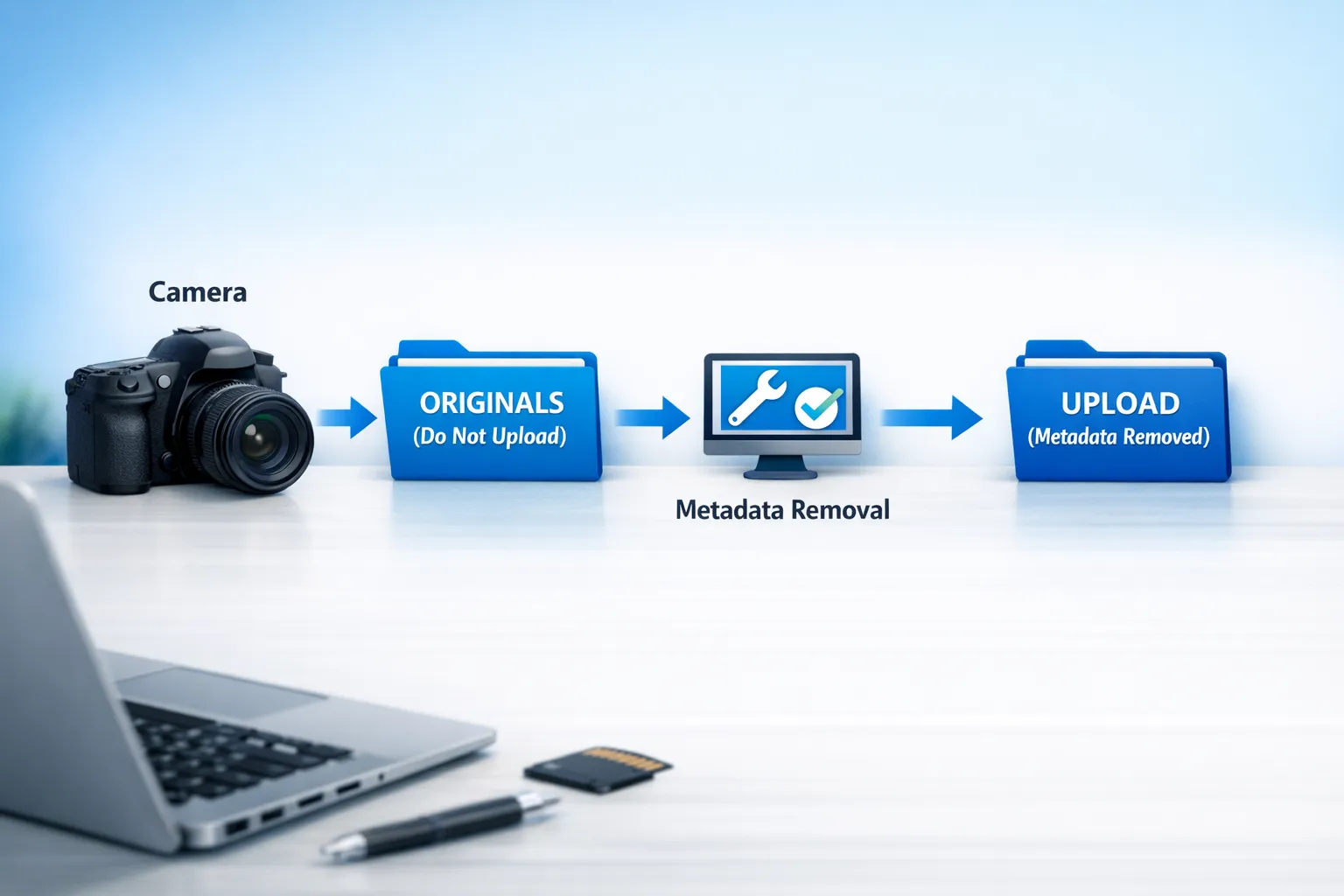
« Règle des deux dossiers » (petite habitude, énorme bénéfice)
Créez deux dossiers :
- ORIGINAUX (NE PAS UPLOADER)
- UPLOAD (MÉTADONNÉES SUPPRIMÉES)
N’uploadez que depuis le deuxième dossier. Cette seule habitude empêche l’erreur classique : publier le mauvais fichier.
Option avancée (power users) : ExifTool
Si vous voulez un contrôle maximal, beaucoup de pros utilisent ExifTool, un outil en ligne de commande très répandu pour lire et supprimer les métadonnées.
Site officiel : ExifTool by Phil Harvey
L’approche typique consiste à créer une copie puis à supprimer les métadonnées (les commandes varient selon votre OS et votre objectif exact). Si vous utilisez ce genre d’outil, testez d’abord sur un seul fichier et vérifiez que la sortie ne contient plus de champs GPS.
Si cela vous semble trop technique, ce n’est pas grave. Les options de partage intégrées à l’iPhone et la suppression via Windows vous apportent déjà l’essentiel des bénéfices de sécurité, sans outils supplémentaires.
Erreurs fréquentes chez les créateur·rices (et comment les éviter)
Erreur 1 : « J’ai posté sur une grosse plateforme, ils suppriment forcément les EXIF »
Certaines plateformes suppriment les métadonnées, d’autres partiellement, et le comportement peut changer. Le plus sûr est de les supprimer vous-même.
Erreur 2 : envoyer les originaux à des monteurs, chatters ou collaborateurs
Même si vous leur faites confiance, plus il y a de copies, plus il y a de risques.
Si vous externalisez quoi que ce soit, faites en sorte que la règle soit de ne partager que des versions sans métadonnées.
Erreur 3 : les schémas de localisation, pas seulement les tags
Même sans GPS, votre audience peut recouper des habitudes.
Exemples :
- Toujours publier à la même heure locale
- Une vue de fenêtre, un panneau de rue ou une salle de sport reconnaissable
- Des légendes répétées du type « Je suis à… »
La suppression des métadonnées est cruciale, mais elle fonctionne mieux dans un système global de confidentialité.
Si rester anonyme est une priorité pour vous, vous aimerez aussi :
- Comment promouvoir votre OnlyFans en secret (sans que vos amis ou votre famille le découvrent)
- Comment gagner de l’argent sur OnlyFans sans montrer votre visage et rester anonyme
Checklist rapide : suppression des métadonnées avant de publier
Utilisez cette checklist de 60 secondes avant d’uploader du contenu.
- La géolocalisation de l’appareil photo est DÉSACTIVÉE
- Vous avez exporté une « copie upload » (pas l’original)
- Vous avez supprimé les données de localisation (GPS) de la copie à uploader
- Vous avez vérifié un fichier pour confirmer que la carte/le lieu a disparu
- Votre arrière-plan ne révèle pas de noms de rue, courrier, plaques d’immatriculation ou repères uniques
Si vous travaillez avec une agence : quoi demander sur la confidentialité
Une agence de management OnlyFans sérieuse doit traiter la confidentialité comme un process, pas comme une ambiance.
Demandez :
- « Avez-vous un processus standard de suppression des métadonnées avant publication ? »
- « Qui a accès à mes fichiers originaux ? »
- « Aidez-vous au blocage par pays et à la configuration de la sécurité du compte ? »
- « Que faites-vous si mon contenu fuit ? »
Si vous êtes en train d’évaluer de l’aide, lisez aussi :
Foire Aux Questions
Est-ce que la suppression des métadonnées réduit la qualité des photos ? En général, non. La suppression des métadonnées efface des champs cachés, pas les pixels de l’image. Certaines méthodes d’export peuvent compresser les fichiers si vous choisissez un réglage de qualité plus faible : vérifiez donc vos paramètres d’export.
Si je fais une capture d’écran d’une photo, est-ce que ça supprime les métadonnées ? Souvent, les captures d’écran contiennent moins d’EXIF d’origine que la photo initiale, mais ce n’est pas une stratégie fiable. Certaines apps ajoutent leurs propres métadonnées, et les captures peuvent réduire la qualité.
OnlyFans supprime-t-il automatiquement les données EXIF ? Les plateformes peuvent changer leur traitement des uploads, et différentes méthodes d’upload peuvent se comporter différemment. Pour la confidentialité, le plus sûr est de supprimer vous-même les métadonnées avant d’uploader.
Quelles autres données peuvent révéler ma localisation en dehors des EXIF ? Les éléments d’arrière-plan (panneaux de rue, courrier, intérieurs uniques), les horaires de publication, les reflets (miroirs, fenêtres), et même les mêmes marques locales reconnaissables peuvent permettre de vous localiser.
Je ne montre pas mon visage, ai-je quand même besoin de supprimer les métadonnées ? Oui. Les créateur·rices anonymes s’appuient souvent sur la confidentialité plus que quiconque. La suppression des métadonnées est l’une des mesures de sécurité les plus simples et les plus impactantes.
Vous voulez une configuration “privacy-first” qui continue de grandir ?
La suppression des métadonnées fait partie de ces « petites » étapes qui peuvent éviter une grosse situation. Si vous voulez de l’aide pour construire un système complet de confidentialité (blocage par pays, configuration de la sécurité) ainsi que des systèmes de croissance (marketing multi-plateformes, stratégie de publication, discussion 24/7 avec les fans), Lookstars peut vous aider.
Découvrez comment nous travaillons en tant qu’agence de management OnlyFans ou candidatez ici : candidature Lookstars Agency.



Prêt à transformer votre carrière?
Rejoignez des centaines de créateurs qui gagnent déjà six chiffres avec Lookstars Agency.
Partager cet article
Meilleure Agence OnlyFans
Principale agence de gestion OnlyFans en Europe.

100% Ebook gratuit
Obtenez notre guide et débloquez les secrets du succès sur OnlyFans.
100% Ebook gratuit
Obtenez notre guide et débloquez les secrets du succès sur OnlyFans.
Calculateur de Revenus et Analyseur de Profil Gratuit
Essayez-les gratuitementContinuer la lecture...

Suis-je assez attirant(e) pour une agence OnlyFans ? La réponse

Peut-on vraiment supprimer totalement son contenu OnlyFans ? La réalité