Los mejores ajustes de cámara del móvil para mejorar la calidad de vídeo (para OnlyFans)
Si tus vídeos se ven “bien” en el carrete, pero después de subirlos aparecen blandos, con ruido o con colores raros, no te lo estás imaginando. OnlyFans (com...
Si tus vídeos se ven “bien” en el carrete, pero después de subirlos aparecen blandos, con ruido o con colores raros, no te lo estás imaginando. OnlyFans (como la mayoría de plataformas) procesa el vídeo, y las cámaras del móvil también “ayudan” ajustando automáticamente la exposición y el color a mitad de clip. La buena noticia es que no necesitas un móvil nuevo para conseguir un look notablemente más profesional. Necesitas los ajustes correctos de la cámara del móvil (y un par de bloqueos sencillos) para que tu vídeo se mantenga consistente de principio a fin.
A continuación tienes una configuración fácil para creadores que puedes aplicar hoy mismo, además de presets rápidos para distintos tipos de contenido.
Los 5 ajustes de cámara del móvil que de verdad marcan la diferencia
La mayoría de creadores tocan primero lo que menos importa. Estos son los ajustes que más influyen en la calidad de vídeo en OnlyFans.
1) Resolución: 1080p vs 4K
- 1080p suele ser la opción más segura para subidas rápidas, archivos más pequeños y menos dolores de cabeza.
- 4K puede verse más nítido, pero solo si tu iluminación es buena y tu móvil tiene almacenamiento suficiente. También te da margen para recortar (por ejemplo, convertir un plano de cuerpo entero en un encuadre más cerrado).
Realidad de creador: si tu iluminación no es buena, el 4K no la arregla mágicamente. Incluso puede hacer que el ruido se note más.
2) Fotogramas por segundo (FPS): 30 vs 60
- 30 fps se ve natural para hablar, “tease” y clips estilo “girlfriend experience”.
- 60 fps se ve más fluido con movimiento (baile, pruebas de ropa, rutinas de ducha), pero necesita más luz.
Regla simple: si tu habitación está oscura, elige 30 fps.
3) Exposición (brillo): bloquéala para que deje de “bombear”
A los móviles les encanta aclarar y oscurecer mientras te mueves. Eso se ve amateur en segundos.
Lo que quieres:
- Ajusta la exposición para que el tono de tu piel se vea favorecedor.
- Bloquea la exposición para que no cambie a mitad del vídeo.
4) Balance de blancos (color): evita el problema “naranja y luego azul”
Si el vídeo pasa de cálido a frío mientras te mueves, es el balance de blancos automático reaccionando a distintas fuentes de luz.
Buenas prácticas:
- Usa una sola fuente principal de luz (luz de ventana o una key light).
- Si tu móvil/app lo permite, bloquea el balance de blancos.
5) Enfoque: bloquéalo en tus ojos (o en tu sujeto principal)
Que el enfoque “cace” y vaya saltando arruina los clips íntimos y cercanos.
Buenas prácticas:
- Toca tu cara para enfocar.
- Bloquea el enfoque para que no salte al fondo.
Los “mejores” presets (elige según lo que vayas a grabar)
Usa esta tabla como base. Luego podrás ajustar, pero son puntos de partida sólidos para la mayoría de creadores de OnlyFans.
| Qué estás grabando | Resolución recomendada | FPS | Estabilización | Notas |
|---|---|---|---|---|
| Hablando a cámara (vídeo de bienvenida, intro de customs, teasing) | 1080p | 30 | Desactivada si usas trípode; activada si es a mano | Bloquea exposición y enfoque para un look consistente. |
| Cuerpo entero (prueba de lencería, baile) | 1080p | 60 (o 30 si hay poca luz) | Activada si es a mano | 60 fps necesita más luz para evitar ruido. |
| “Vibe” de dormitorio con poca luz | 1080p | 30 | Desactivada en trípode | Añade luz primero (incluso una lámpara pequeña con difusión). Evita el zoom digital. |
| Primeros planos de detalle (manos, aceite corporal, ángulos POV) | 4K si el almacenamiento lo permite; si no, 1080p | 30 | Desactivada en trípode | Usa la cámara trasera si puedes, bloquea el enfoque con cuidado. |
| Directos (si usas el móvil) | 1080p | 30 | Activada si es a mano | Un Wi‑Fi estable importa tanto como los ajustes de cámara. |
Si también haces directos, esto encaja muy bien con nuestra guía de workflow para streaming: Cómo hacer directos en OnlyFans Live como una pro.
Checklist de configuración en 60 segundos (antes de grabar)
Guárdalo como ritual repetible antes de cada sesión.
- Limpia la lente (en serio, arregla el “desenfoque misterioso”).
- Usa la cámara trasera cuando puedas (suele ser mejor que la selfie).
- Pon 1080p/30 fps como ajuste por defecto.
- Toca para enfocar en tu cara (o sujeto principal) y luego bloquea el enfoque.
- Baja un poco el brillo (los móviles suelen sobreiluminar la piel) y luego bloquea la exposición.
- Desactiva el zoom digital. Acerca el móvil en su lugar.
- Si estás en trípode, valora desactivar la estabilización (algunos móviles recortan la imagen cuando está activada).
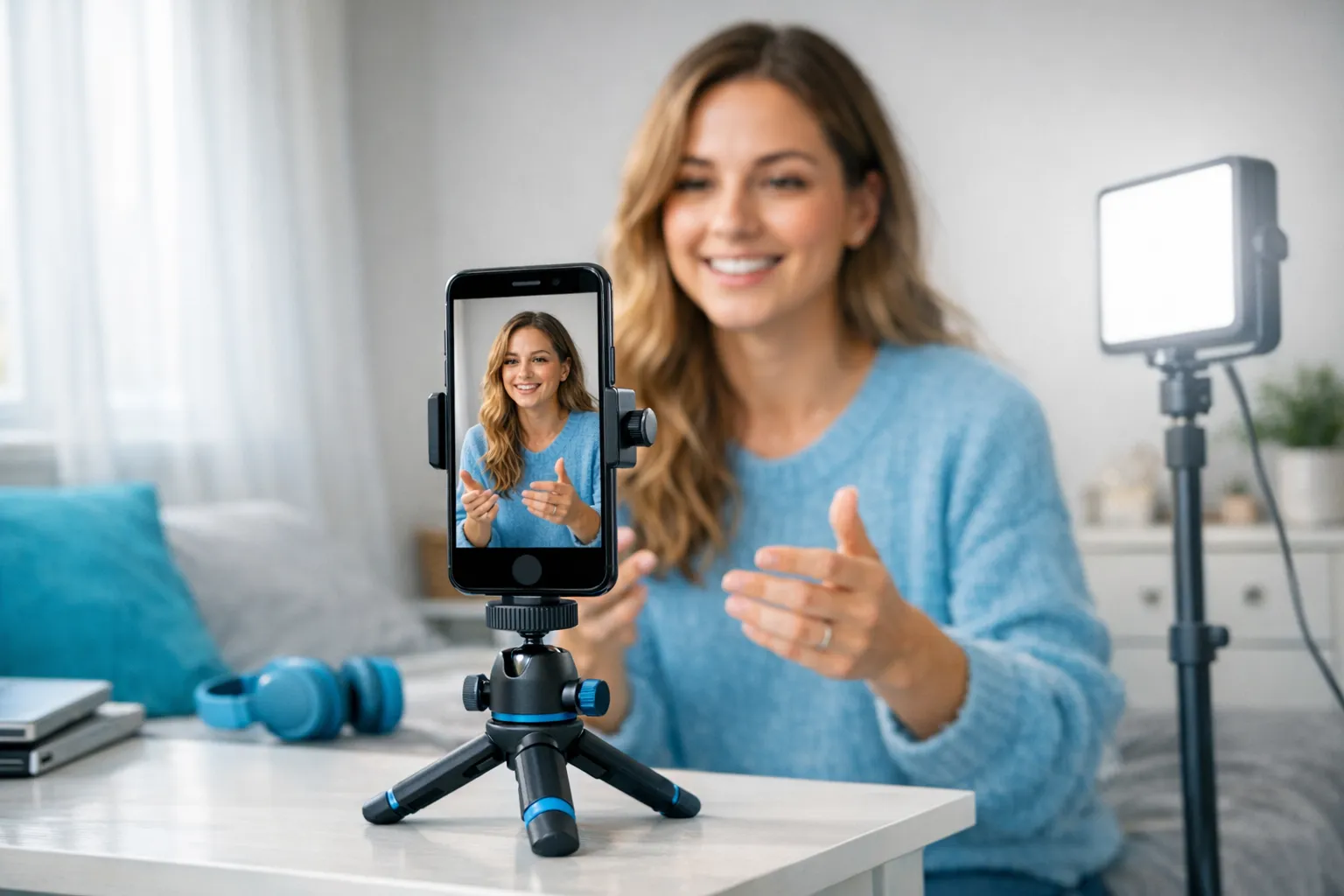
Los mejores ajustes de cámara del iPhone para la calidad de vídeo en OnlyFans
La app Cámara de Apple es excelente, pero está pensada para “auto”. Tu objetivo es controlar lo que suele quedar feo en contenido adulto: cambios de exposición, enfoque que busca y mezcla de luces.
Ajusta la calidad de grabación del iPhone
Ve a Ajustes > Cámara > Grabar vídeo y elige:
- 1080p a 30 fps (mejor opción general)
- 1080p a 60 fps (movimiento, luz intensa)
- 4K a 30 fps (si quieres extra de nitidez y tienes buena luz)
Si ves opciones como vídeo HDR, pruébalo primero. El HDR puede quedar espectacular, pero también puede dar un aspecto “demasiado procesado” según tu iluminación y tu tono de piel.
Bloquea el enfoque y la exposición (el movimiento más importante en iPhone)
En la app Cámara:
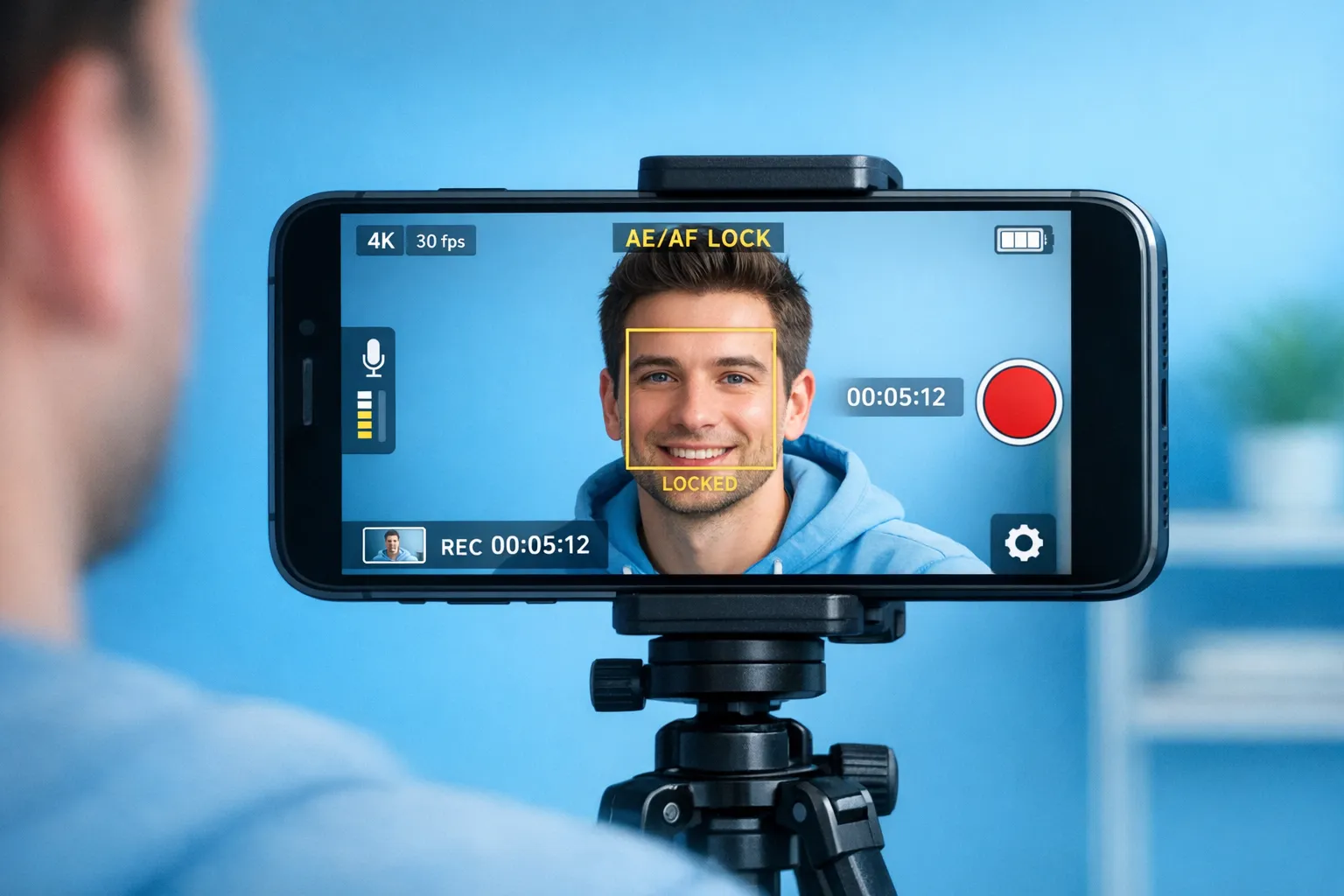
- Mantén pulsado sobre tu cara hasta que veas Bloqueo AE/AF.
- Desliza el dedo arriba o abajo para ajustar el brillo.
Haz esto especialmente para clips tipo strip-tease o cualquier vídeo en el que te acerques y te alejes de la cámara.
Usa la cámara trasera cuando puedas
Para customs y PPV donde la calidad vende, usa la cámara trasera y un espejo o un mando Bluetooth barato para empezar a grabar. La cámara trasera suele ser más nítida y con mejor rango dinámico.
Los mejores ajustes de cámara en Android (Samsung, Pixel y otros)
Android varía según la marca, pero la estrategia es la misma: elige FPS estable, controla la exposición y evita el ruido por poca luz.
Encuentra tu resolución y FPS
Abre la cámara, cambia a Vídeo y busca:
- Resolución (FHD/1080p o UHD/4K)
- FPS (30 o 60)
Si tu móvil tiene modo Vídeo Pro, quizá puedas ajustar velocidad de obturación, ISO y balance de blancos. Si no lo tiene, no pasa nada: también puedes lograr resultados muy buenos bloqueando exposición/enfoque y mejorando la iluminación.
Si tienes controles de Vídeo Pro, usa esta regla simple de “movimiento cinematográfico”
Es opcional, pero potente.
- Para 30 fps, apunta a una velocidad de obturación de alrededor de 1/60.
- Para 60 fps, apunta a una velocidad de obturación de alrededor de 1/120.
Si la imagen queda demasiado oscura después de ajustar la obturación, añade luz antes de subir mucho el ISO. Un ISO alto es lo que crea ese grano feo.
Nota sobre estabilización
Algunos Android aplican una estabilización fuerte que recorta el encuadre. Eso puede ir genial a mano, pero molesta si has encuadrado un plano de cuerpo entero con precisión. Si estás en trípode y notas recorte, desactiva la estabilización.
Soluciona los 6 problemas más comunes de “mal vídeo” (rápido)
Usa esta tabla de diagnóstico cuando algo se vea raro.
| Problema que ves | Causa probable | Solución rápida |
|---|---|---|
| Vídeo con grano/ruido | Poca luz, ISO alto | Añade luz, cambia a 30 fps, evita 4K en habitaciones oscuras. |
| El vídeo se aclara/oscurece continuamente | Exposición automática cambiando | Toca y bloquea la exposición, reduce la luz de fondo (cierra persianas, coloca la luz delante de ti). |
| El tono de piel se ve naranja o verdoso | Temperaturas mezcladas (ventana + lámpara cálida) | Apaga la lámpara cálida, usa una sola fuente principal, bloquea el balance de blancos si puedes. |
| El enfoque salta al fondo | Autofocus “cazando” | Toca tu cara y bloquea el enfoque, aumenta la luz en tu cara. |
| Parpadeo en las luces | Bombillas LED + desajuste de obturación | Prueba 30 fps, cambia de habitación/fuente de luz o cambia a otro LED. |
| Imagen temblorosa a mano | Sin estabilización o demasiado movimiento | Usa trípode, pinza para móvil o estabilización (pero vigila el recorte). |
Un apunte rápido sobre iluminación (porque afecta a tus ajustes de cámara)
Los ajustes de cámara solo llegan hasta cierto punto. Si la luz es mala, el móvil lo “soluciona” subiendo ISO y suavizando la piel, lo que se ve como desenfoque.
Dos reglas de iluminación fáciles para creadores:
- Pon tu luz principal delante de ti (no detrás). La luz de ventana de frente es perfecta.
- Si puedes, usa una luz suave (un softbox barato, un LED con difusor o luz de ventana a través de una cortina fina).
Si estás creando una rutina de contenido repetible, combina este artículo con un buen plan de contenido para no reinventar tu setup cada semana: Las mejores ideas de contenido para OnlyFans (qué publicar en OnlyFans) en 2025.
Formato de grabación, edición y subida (para que la calidad sobreviva al procesado de OnlyFans)
Algunos consejos prácticos para que tu vídeo siga viéndose bien después de editar y subir:
Graba primero un “máster” limpio
- Graba con el ajuste elegido (1080p/30 está bien).
- Guarda el original antes de editar.
Evita apilar filtros fuertes
Filtros de belleza + suavizado + enfoque a veces se ven bien en TikTok, pero pueden quedar “crujientes” tras la compresión. Si quieres un acabado pulido, prioriza:
- Mejor iluminación
- Encuadre estable
- Lente limpia
Ajustes de exportación (simples y seguros)
Si tu editor te pregunta:
- Exporta en 1080p salvo que de verdad necesites 4K.
- Usa 30 fps si eso es lo que grabaste.
Las recomendaciones exactas de bitrate cambian según la app y el móvil, así que toma cualquier “bitrate perfecto” de internet como un punto de partida, no como una norma.
Ajustes de cámara centrados en privacidad (no te los saltes)
Especialmente para creadores sin cara, semi-anónimos o simplemente cautelosos.
Desactiva el etiquetado de ubicación
En iPhone y Android puedes desactivar el acceso a la ubicación para la cámara. Esto reduce el riesgo de que se adjunten metadatos de localización a los archivos.
Importante: las plataformas y apps pueden eliminar metadatos, pero no dependas de eso. Es más seguro controlarlo en el origen.
Vigila reflejos y pistas del fondo
Antes de grabar, revisa:
- Espejos, ventanas, marcos brillantes
- Correo, paquetes, cosas del cole/trabajo
- Sonidos característicos del barrio (si el audio se oye muy claro)
Si para ti es importante mantener el anonimato, también te gustará: Cómo ganar dinero en OnlyFans sin mostrar la cara y mantener el anonimato.
Cuando tus ajustes están “bien” pero las ventas siguen lentas
Esta es la parte honesta: mejorar la calidad de vídeo ayuda a convertir, pero no lo es todo.
Usa este marco rápido de decisión:
Si el tráfico es bajo
Tus ajustes de cámara aún importarán poco. Tu prioridad es la promoción y los embudos.
Si el tráfico es decente pero los subs no convierten
Tu perfil, bio y contenido de vista previa necesitan trabajo (el posicionamiento y la claridad a menudo ganan a “más explícito”). Empieza aquí: 21 mejores ideas de bio para OnlyFans (que de verdad consiguen subs).
Si los subs compran, pero te ahogas en DMs
Ahí es cuando externalizar empieza a tener sentido, porque el tiempo de respuesta es dinero en negocios de creadores adultos. Si estás valorando opciones, este análisis ayuda: Trabajar con una agencia vs llevar OnlyFans por tu cuenta.
Cómo ayuda Lookstars (si quieres que esto se gestione de forma profesional)
Si estás cansada de ir a ciegas, Lookstars apoya a creadores con gestión de cuentas de OnlyFans, incluyendo estrategia de publicaciones, marketing multicanal, chatting 24/7 y operaciones centradas en privacidad como monitorización de filtraciones y takedowns. Tú sigues enfocándote en el contenido, mientras un equipo ayuda a convertir ese contenido en un negocio consistente.
Si estás en “modo investigación” y quieres evaluar la gestión de forma segura antes, lee: 6 señales de alarma que debes vigilar antes de firmar con una agencia de OnlyFans.
Si aplicas estos ajustes y grabas de 3 a 5 clips con iluminación consistente y la exposición bloqueada, normalmente verás un salto inmediato en la calidad percibida (del tipo que hace que tu página se sienta más premium, incluso antes de cambiar nada más).
¿Lista para transformar tu carrera?
Únete a cientos de creadores que ya ganan seis cifras con Lookstars Agency.
Compartir este artículo
Mejor Agencia OnlyFans
Agencia de Gestión de OnlyFans Líder en Europa.
100% Ebook gratuito
Obtén nuestra guía y desbloquea los secretos del éxito en OnlyFans.
100% Ebook gratuito
Obtén nuestra guía y desbloquea los secretos del éxito en OnlyFans.
Calculadora de Ingresos y Analizador de Perfil Gratis
Pruébalos gratisContinuar leyendo...
¿Soy lo bastante atractiva para una agencia de OnlyFans? La respuesta
¿Se Puede Borrar por Completo tu Contenido de OnlyFans? La Realidad