Eliminación de metadatos: protege los datos de ubicación en tus fotos
Si eres creador/a, la “privacidad” no trata solo de tu cara. También trata sobre los datos invisibles adjuntos a tus fotos. . . Esa capa invisible son los me...
Si eres creador/a, la “privacidad” no trata solo de tu cara. También trata sobre los datos invisibles adjuntos a tus fotos.
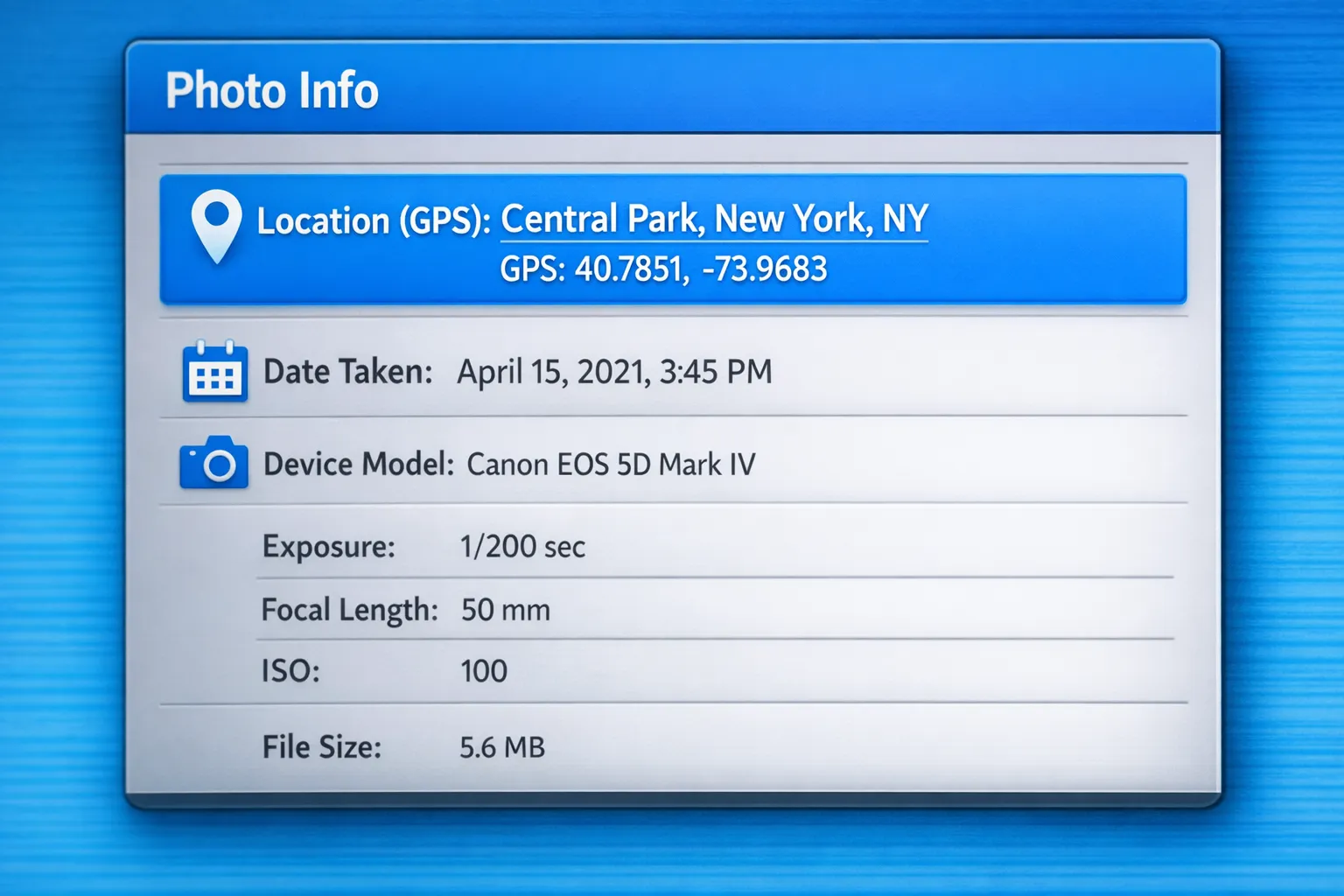
Esa capa invisible son los metadatos, y pueden incluir la ubicación GPS, la hora a la que se tomó una foto e incluso el modelo del dispositivo. Si alguna vez has publicado desde un hotel, tu piso o un barrio reconocible, los metadatos pueden convertir un selfie inocente en un rastro de migas de pan.
Esta guía te muestra cómo hacer eliminación de metadatos (especialmente datos GPS) en los dispositivos que los creadores usan de verdad, además de un flujo de trabajo simple para que no tengas que estresarte cada vez que subes contenido.
Qué son los metadatos (y por qué son un riesgo para creadores)
La mayoría de fotos que haces con el móvil contienen datos EXIF (Exchangeable Image File Format). EXIF puede almacenar:
- Coordenadas GPS (latitud y longitud)
- Nombres de ubicación a nivel de ciudad (a veces derivados por apps)
- Fecha y hora
- Modelo de cámara y ajustes
EXIF en sí es normal. El problema es el contexto: cuando eres creador/a de OnlyFans, las pistas de ubicación pueden usarse para doxxing, acoso o mensajes de “te vi en…” que te arruinan la tranquilidad al instante.
Si quieres una definición más completa de EXIF y de lo que puede incluir, consulta el resumen de EXIF en Wikipedia.
Importante: las plataformas y apps se comportan de forma diferente
Algunas webs eliminan metadatos al subir, otras no, y otras eliminan parte pero conservan otros campos. Las apps también cambian su comportamiento con el tiempo.
Por eso, la mentalidad más segura es:
Asume que tu archivo original aún contiene datos GPS a menos que los elimines tú mismo/a.
Autocomprobación rápida: ¿tu foto contiene datos de ubicación?
Antes de cambiar nada, prueba con una foto reciente.
En iPhone (app Fotos)
Abre la foto, toca el icono de información (i) (o desliza hacia arriba). Si ves un mapa o un nombre de ubicación, esa imagen tiene datos de ubicación.
En Android (Galería/Google Fotos)
Abre la foto, busca Detalles o un icono de información. Si ves un pin de mapa, coordenadas o un nombre de ubicación, está etiquetada.
En Windows
Clic derecho en el archivo, Propiedades, luego Detalles. Busca campos relacionados con GPS.
En Mac
En la app Fotos, abre la foto y busca información de ubicación en el panel de información. Si ves un nombre de lugar o un mapa, está etiquetada.
Eliminación de metadatos en iPhone (mejores opciones)
Hay dos partes para estar seguro/a en iPhone:
- Dejar de añadir GPS a fotos nuevas.
- Eliminar el GPS de las fotos que ya hiciste.
Opción A: desactivar el etiquetado de ubicación para la Cámara
En iPhone, la ubicación se controla con los Servicios de localización.
- Ve a Ajustes → Privacidad y seguridad → Servicios de localización
- Busca Cámara
- Configura en Nunca (o desactiva Ubicación precisa cuando corresponda)
La documentación oficial de Apple sobre Servicios de localización está aquí: Soporte de Apple: Servicios de localización (las políticas y menús pueden cambiar con actualizaciones de iOS).
Opción B: eliminar la ubicación antes de compartir (método “Hoja de compartir”)
Cuando compartes una foto desde la app Fotos, iOS puede permitirte excluir la ubicación.
- Toca Compartir
- Toca Opciones en la parte superior de la pantalla de compartir
- Desactiva Ubicación (el texto puede variar según la versión de iOS)
Esto es ideal si publicas desde el móvil y quieres un hábito rápido y repetible.
Opción C: eliminar la ubicación de una foto existente (editar ubicación)
Si una foto ya tiene datos de ubicación, puedes eliminarlos dentro de Fotos cambiando u ocultando su ubicación (los pasos exactos varían según la versión de iOS). Si no encuentras una opción de “eliminar” directamente, usa la Opción B al compartir o exporta mediante un flujo de trabajo que elimine metadatos.
Eliminación de metadatos en Android (ajustes seguros para creadores)
Los dispositivos Android varían, pero la mayoría de apps de cámara tienen un interruptor sencillo.
Paso 1: desactiva “Etiquetas de ubicación” (o similar) en la cámara
Abre los ajustes de tu app Cámara y busca:
- Etiquetas de ubicación
- Geolocalización / Geotagging
- Guardar ubicación
Desactívalo.
Paso 2: elimina la ubicación de fotos existentes
Muchas apps de galería muestran los detalles de la foto y pueden ofrecer una forma de editar o eliminar la ubicación. Si tu app de galería no ofrece una opción de eliminación, usa un paso dedicado de eliminación de metadatos antes de subir (ver opciones de escritorio y avanzadas más abajo).
Eliminación de metadatos en Windows (integrado, sin herramientas extra)
Windows tiene una función sorprendentemente útil para esto.
- Clic derecho en el archivo de imagen
- Haz clic en Propiedades
- Ve a la pestaña Detalles
- Haz clic en Quitar propiedades e información personal
- Elige Crear una copia con todas las propiedades posibles quitadas
Esto crea una versión más limpia que puedes subir, manteniendo tu original intacto.
La guía general de Microsoft sobre propiedades de archivos se puede encontrar en los recursos de ayuda de Windows, pero el texto exacto puede variar según la versión.
Eliminación de metadatos en Mac (la app Fotos suele ser lo más fácil)
Si importas fotos a la app Fotos de macOS, puedes gestionar ahí los datos de ubicación.
En Fotos:
- Abre la imagen
- Abre el panel de información
- Usa los controles de ubicación para eliminar u ocultar la ubicación (las etiquetas de menú varían según la versión de macOS)
Si prefieres no usar Fotos, considera un flujo de exportación que elimine metadatos (siguiente sección).
El flujo de trabajo para creadores que evita errores (recomendado)
La mayoría de errores de privacidad ocurren cuando estás cansado/a, con prisas o publicando desde la cama. La solución es un flujo de trabajo que haga que la opción segura sea la predeterminada.
Aquí tienes una “tubería” simple y segura para creadores que puedes reutilizar.
| Paso | Qué proteges | Qué hacer | Resultado |
|---|---|---|---|
| Captura | GPS + patrones de hora | Desactiva el etiquetado de ubicación de la cámara | Originales limpios a partir de ahora |
| Selección | Contexto que revela demasiado | Evita fondos identificables y puntos de referencia | Menor riesgo de doxxing |
| Exportación | Campos EXIF ocultos | Exporta una copia para publicar (no el original) | Archivos “listos para subir” |
| Eliminación de metadatos | Datos GPS en fotos | Elimina la ubicación y propiedades extra | Archivos saneados |
| Subida | Incertidumbre de plataformas | Sube solo la versión saneada | Menos filtraciones accidentales |
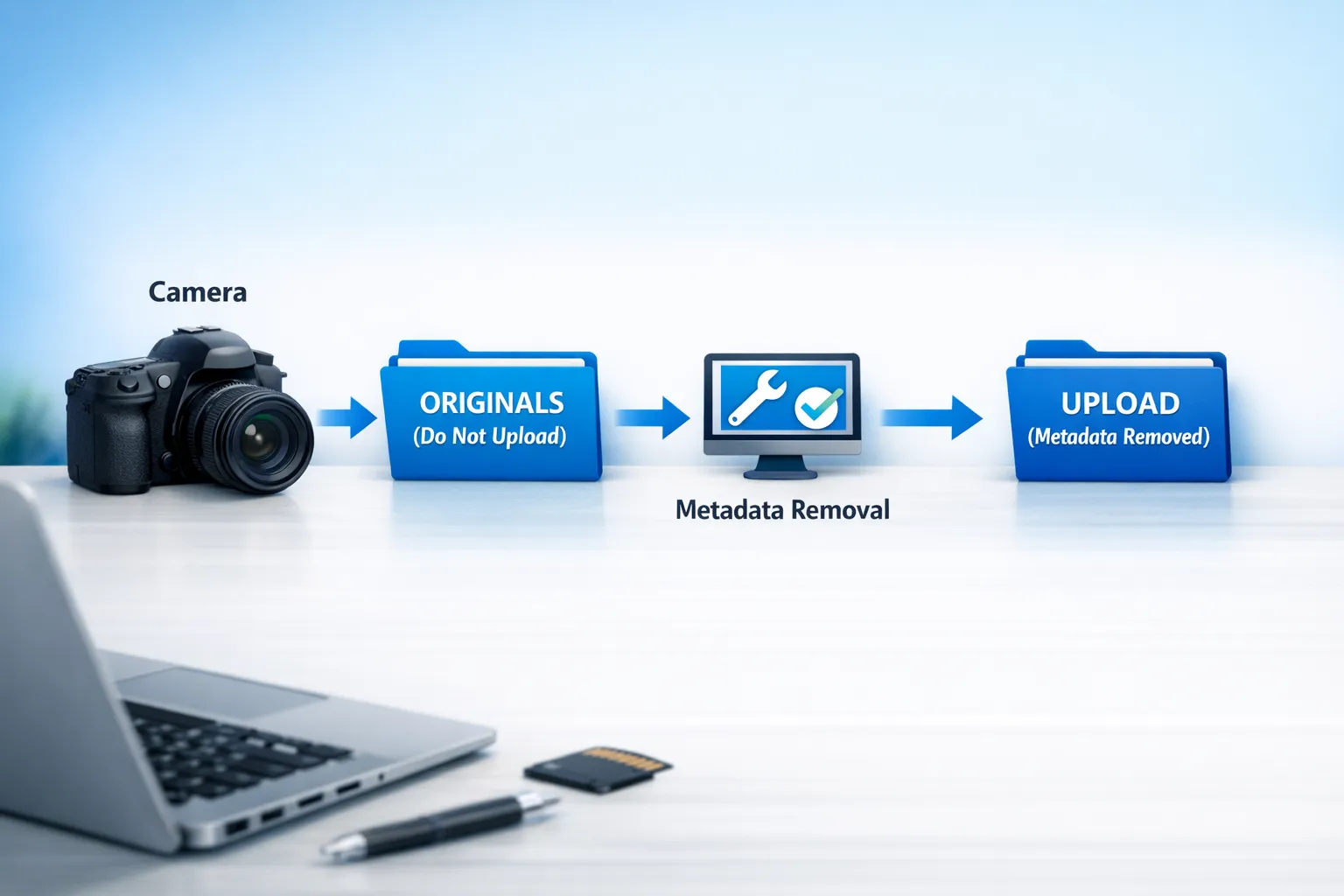
“Regla de las dos carpetas” (hábito pequeño, enorme beneficio)
Crea dos carpetas:
- ORIGINALES (NO SUBIR)
- SUBIDA (METADATOS ELIMINADOS)
Sube contenido solo desde la segunda carpeta. Este hábito evita el error clásico de publicar el archivo equivocado.
Opción avanzada (usuarios expertos): ExifTool
Si quieres el máximo control, muchos profesionales usan ExifTool, una herramienta de línea de comandos muy utilizada para leer y eliminar metadatos.
Sitio oficial: ExifTool de Phil Harvey
El enfoque típico incluye crear una copia y eliminar metadatos (los comandos varían según tu sistema operativo y tu objetivo exacto). Si usas herramientas así, prueba primero con un único archivo y confirma que la salida ya no contiene campos GPS.
Si eso suena demasiado técnico, no pasa nada. Las opciones integradas de compartir en iPhone y la eliminación en Windows te dan la mayor parte de los beneficios de seguridad sin herramientas extra.
Errores comunes de creadores (y cómo evitarlos)
Error 1: “Publiqué en una plataforma grande, seguro que eliminan el EXIF”
Algunas plataformas eliminan metadatos, otras los eliminan parcialmente, y el comportamiento puede cambiar. Lo más seguro es eliminarlos tú.
Error 2: enviar originales a editores, chatters o colaboradores
Aunque confíes en ellos, más copias = más riesgo.
Si externalizas cualquier cosa, establece como norma que solo compartes versiones sin metadatos.
Error 3: patrones de ubicación, no solo etiquetas de ubicación
Incluso sin GPS, tu audiencia puede reconstruir patrones.
Ejemplos:
- Publicar siempre a la misma hora local
- Una vista constante desde una ventana, una señal de calle o el fondo del gimnasio
- Repetir captions del tipo “estoy en…”
La eliminación de metadatos es crucial, pero funciona mejor como parte de un sistema de privacidad más amplio.
Si para ti es prioritario mantener el anonimato, también te gustará:
- Cómo promocionar tu OnlyFans en secreto (sin que amigos o familia se enteren)
- Cómo ganar dinero en OnlyFans sin mostrar tu cara y mantenerte anónimo/a
Checklist rápido: eliminación de metadatos antes de publicar
Usa este checklist de 60 segundos antes de subir contenido.
- El etiquetado de ubicación de la cámara está DESACTIVADO
- Exportaste una “copia para subir” (no el original)
- Eliminaste los datos de ubicación (GPS) de la copia para subir
- Comprobaste un archivo para confirmar que el mapa/la ubicación ya no aparece
- El fondo no revela nombres de calles, correo, matrículas o puntos de referencia únicos
Si trabajas con una agencia: qué preguntar sobre privacidad
Una agencia de gestión de OnlyFans legítima debería tratar la privacidad como operaciones, no como “una vibra”.
Pregunta:
- “¿Tenéis un proceso estándar para la eliminación de metadatos antes de publicar?”
- “¿Quién tiene acceso a mis archivos originales?”
- “¿Ayudáis con el bloqueo por países y la configuración de seguridad de la cuenta?”
- “¿Qué hacéis si se filtra mi contenido?”
Si ahora estás valorando ayuda, lee también:
Preguntas frecuentes
¿Eliminar metadatos reduce la calidad de la foto? Normalmente no. La eliminación de metadatos borra campos ocultos, no los píxeles de la imagen. Algunos métodos de exportación pueden comprimir archivos si eliges un ajuste de menor calidad, así que revisa la configuración de exportación.
Si hago una captura de pantalla de una foto, ¿eso elimina los metadatos? A menudo las capturas contienen menos datos EXIF originales que la foto original, pero no es una estrategia de privacidad fiable. Algunas apps aún añaden sus propios metadatos, y las capturas pueden reducir la calidad.
¿OnlyFans elimina los datos EXIF automáticamente? Las plataformas pueden cambiar cómo procesan las subidas, y distintos métodos de subida pueden comportarse de forma diferente. Por privacidad, lo más seguro es hacer tú la eliminación de metadatos antes de subir.
¿Qué otros datos pueden revelar mi ubicación además del EXIF? Detalles del fondo (señales de calle, correo, interiores únicos), horarios rutinarios de publicación, reflejos (espejos, ventanas) e incluso las mismas marcas locales reconocibles pueden acotarte.
Soy faceless, ¿aun así necesito eliminar metadatos? Sí. Los creadores sin mostrar la cara suelen depender de la privacidad más que nadie. La eliminación de metadatos es uno de los pasos de seguridad más fáciles y de mayor impacto que puedes tomar.
¿Quieres una configuración centrada en la privacidad que además crezca?
La eliminación de metadatos es uno de esos pasos “pequeños” que pueden evitar un problemón. Si quieres ayuda para construir un sistema completo de privacidad (bloqueo por países, configuración de seguridad) además de sistemas de crecimiento (marketing multiplataforma, estrategia de publicaciones, chat 24/7 con fans), Lookstars puede ayudarte.
Descubre más sobre cómo trabajamos como agencia de gestión de OnlyFans o solicita aquí: solicitud para Lookstars Agency.



¿Lista para transformar tu carrera?
Únete a cientos de creadores que ya ganan seis cifras con Lookstars Agency.
Compartir este artículo
Mejor Agencia OnlyFans
Agencia de Gestión de OnlyFans Líder en Europa.

100% Ebook gratuito
Obtén nuestra guía y desbloquea los secretos del éxito en OnlyFans.
100% Ebook gratuito
Obtén nuestra guía y desbloquea los secretos del éxito en OnlyFans.
Calculadora de Ingresos y Analizador de Perfil Gratis
Pruébalos gratisContinuar leyendo...

¿Soy lo bastante atractiva para una agencia de OnlyFans? La respuesta

¿Se Puede Borrar por Completo tu Contenido de OnlyFans? La Realidad