Видалення метаданих: захистіть дані про місцезнаходження на фото
Якщо ви креатор, «приватність» — це не лише про ваше обличчя. Це також про невидимі дані, прикріплені до ваших фотографій. . . Цей невидимий шар — метадані, ...
Якщо ви креатор, «приватність» — це не лише про ваше обличчя. Це також про невидимі дані, прикріплені до ваших фотографій.
Цей невидимий шар — метадані, і він може містити GPS-локацію, час зйомки та навіть модель пристрою. Якщо ви коли-небудь постили з готелю, зі своєї квартири або з впізнаваного району, метадані можуть перетворити нешкідливе селфі на «хлібні крихти» до вас.
У цьому гайді показано, як виконати видалення метаданих (особливо GPS-даних) на пристроях, якими реально користуються креатори, а також простий робочий процес, щоб не нервувати щоразу перед завантаженням.
Що таке метадані (і чому це ризиковано для креаторів)
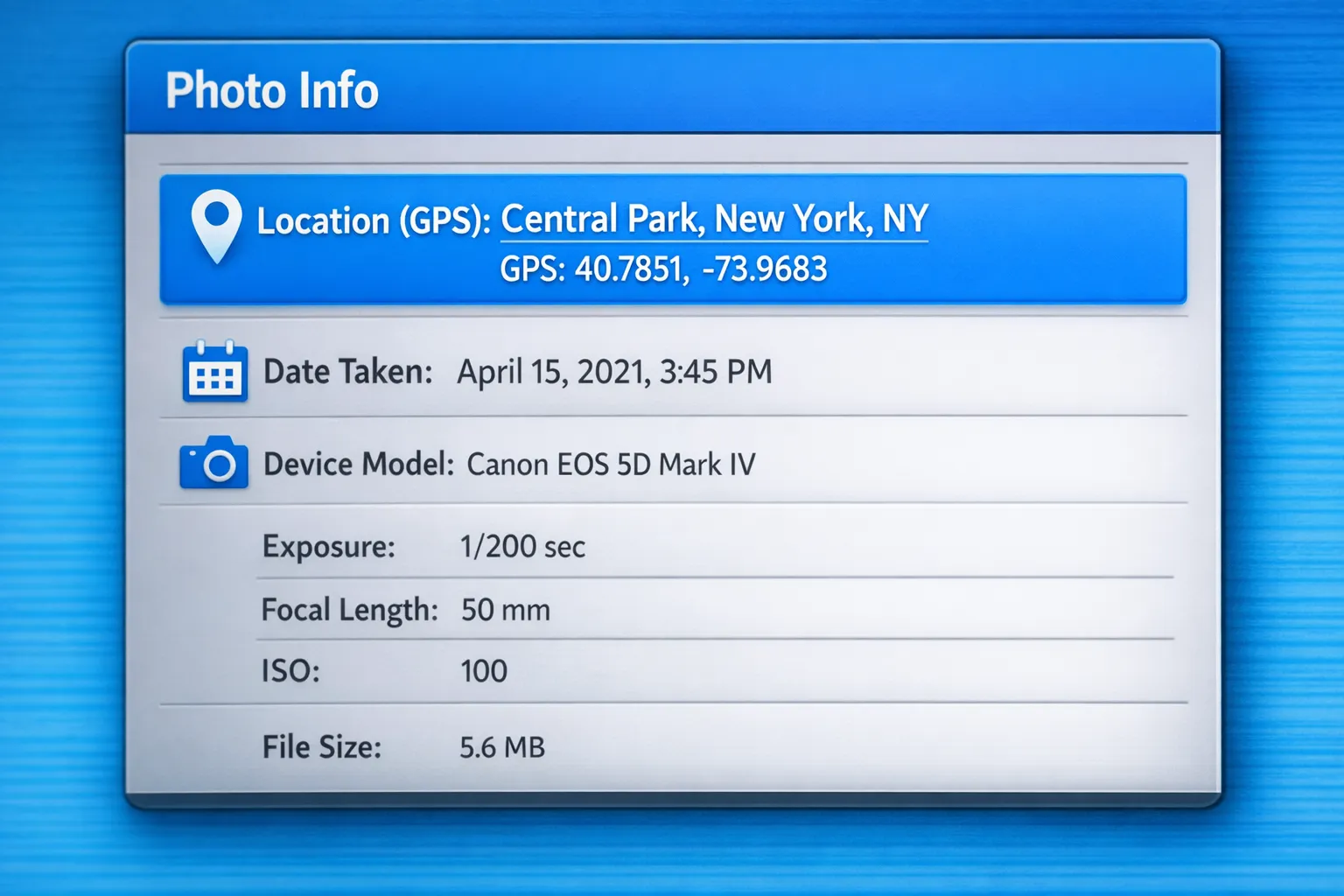
Більшість фото, які ви робите на телефон, містять EXIF-дані (Exchangeable Image File Format). EXIF може зберігати:
- GPS-координати (широту та довготу)
- Назви локацій на рівні міста (інколи їх підтягують застосунки)
- Дату й час
- Модель камери та налаштування
Сам по собі EXIF — це нормально. Проблема в контексті: коли ви креатор OnlyFans, натяки на місцезнаходження можуть використати для доксингу, переслідування або повідомлень типу «я бачив(ла) тебе в…», які миттєво вбивають відчуття безпеки.
Якщо вам потрібне глибше визначення EXIF і які поля він може містити, дивіться огляд EXIF у Wikipedia.
Важливо: платформи та застосунки поводяться по-різному
Деякі сайти видаляють метадані під час завантаження, деякі — ні, а деякі видаляють лише частину полів, залишаючи інші. Застосунки також змінюють поведінку з часом.
Тому найнадійніший підхід:
Вважайте, що ваш оригінальний файл і далі містить GPS-дані, доки ви не видалите їх самостійно.
Швидка самоперевірка: чи є у фото дані про місцезнаходження?
Перш ніж щось змінювати, протестуйте одне нещодавнє фото.
На iPhone (застосунок Photos/«Фото»)
Відкрийте фото, натисніть іконку інформації (i) (або свайпніть вгору). Якщо ви бачите карту або назву місця — у зображенні є дані про локацію.
На Android (Gallery/Google Photos)
Відкрийте фото, знайдіть Деталі або іконку інформації. Якщо бачите позначку на карті, координати або назву місця — фото має геотеги.
На Windows
Клацніть файл правою кнопкою → Властивості → Докладно. Знайдіть поля, пов’язані з GPS.
На Mac
У застосунку Photos відкрийте фото та перегляньте локацію в інформаційній панелі. Якщо бачите назву місця або карту — фото позначене.
Видалення метаданих на iPhone (найкращі варіанти)
Є дві частини безпеки на iPhone:
- Перестати додавати GPS до нових фото.
- Прибрати GPS із фото, які ви вже зробили.
Варіант A: вимкніть геотеги для Камери
На iPhone локація керується Службами геолокації.
- Перейдіть у Налаштування → Конфіденційність і безпека → Служби геолокації
- Знайдіть Камера
- Встановіть Ніколи (або вимкніть Точну геолокацію, де це доступно)
Офіційна документація Apple про служби геолокації тут: Apple Support: Location Services (політики й назви пунктів меню можуть змінюватися з оновленнями iOS).
Варіант B: прибирайте локацію перед поширенням (метод «Share Sheet»)
Коли ви ділитеся фото з застосунку Photos, iOS може дозволити виключити локацію.
- Натисніть Поділитися
- Натисніть Параметри у верхній частині екрана поширення
- Вимкніть Локація (формулювання може відрізнятися залежно від версії iOS)
Це чудово, якщо ви постите з телефону й хочете швидку, повторювану звичку.
Варіант C: видаліть локацію з уже наявного фото (редагування локації)
Якщо фото вже має дані про місцезнаходження, ви можете прибрати їх у Photos, змінивши або приховавши локацію (точні кроки залежать від версії iOS). Якщо ви не знаходите опції «видалити» напряму — використайте Варіант B під час поширення або експортуйте через робочий процес, який прибирає метадані.
Видалення метаданих на Android (безпечні налаштування для креаторів)
Android-пристрої відрізняються, але в більшості камер є простий перемикач.
Крок 1: вимкніть «Теги місцезнаходження» (або подібне) у камері
Відкрийте налаштування застосунку Камера й знайдіть:
- Теги місцезнаходження (Location tags)
- Геотегінг (Geotagging)
- Зберігати місцезнаходження (Save location)
Вимкніть.
Крок 2: приберіть локацію з уже зроблених фото
Багато галерей показують деталі фото й можуть дозволяти редагувати або видаляти локацію. Якщо ваш застосунок галереї не дає опції видалення — використайте окремий крок видалення метаданих перед завантаженням (див. варіанти для ПК та розширені опції нижче).
Видалення метаданих на Windows (вбудовано, без додаткових інструментів)
У Windows є напрочуд корисна функція для цього.
- Клацніть файл зображення правою кнопкою
- Натисніть Властивості
- Перейдіть на вкладку Докладно
- Натисніть Видалити властивості та особисту інформацію
- Виберіть Створити копію з видаленими всіма можливими властивостями
Так ви створите «чистішу» версію для завантаження, не чіпаючи оригінал.
Загальні пояснення Microsoft щодо властивостей файлів є в довідкових матеріалах Windows, але точні формулювання можуть відрізнятися залежно від версії.
Видалення метаданих на Mac (застосунок Photos зазвичай найпростіший)
Якщо ви імпортуєте фото в macOS Photos, ви можете керувати даними про локацію там.
У Photos:
- Відкрийте зображення
- Відкрийте інформаційну панель
- Використайте елементи керування локацією, щоб видалити або приховати місцезнаходження (назви пунктів меню відрізняються залежно від версії macOS)
Якщо ви не хочете користуватися Photos, розгляньте workflow експорту, який прибирає метадані (наступний розділ).
Робочий процес для креатора, який запобігає помилкам (рекомендуємо)
Більшість помилок із приватністю трапляються, коли ви втомлені, поспішайте або постите з ліжка. Рішення — зробити так, щоб безпечний варіант був за замовчуванням.
Ось простий «creator-safe» пайплайн, який можна повторювати.
| Крок | Що ви захищаєте | Що робити | Результат |
|---|---|---|---|
| Зйомка | GPS + часові патерни | Вимкніть геотеги в камері | Чисті оригінали надалі |
| Відбір | Зайвий контекст | Уникайте впізнаваних фонів і орієнтирів | Менший ризик доксингу |
| Експорт | Приховані EXIF-поля | Експортуйте копію для постингу (не оригінал) | Файли «готові до завантаження» |
| Видалення метаданих | GPS-дані в фото | Видаліть локацію та зайві властивості | Санітизовані файли |
| Завантаження | Невизначеність платформ | Завантажуйте лише санітизовану версію | Менше випадкових витоків |
«Правило двох папок» (маленька звичка — величезний ефект)
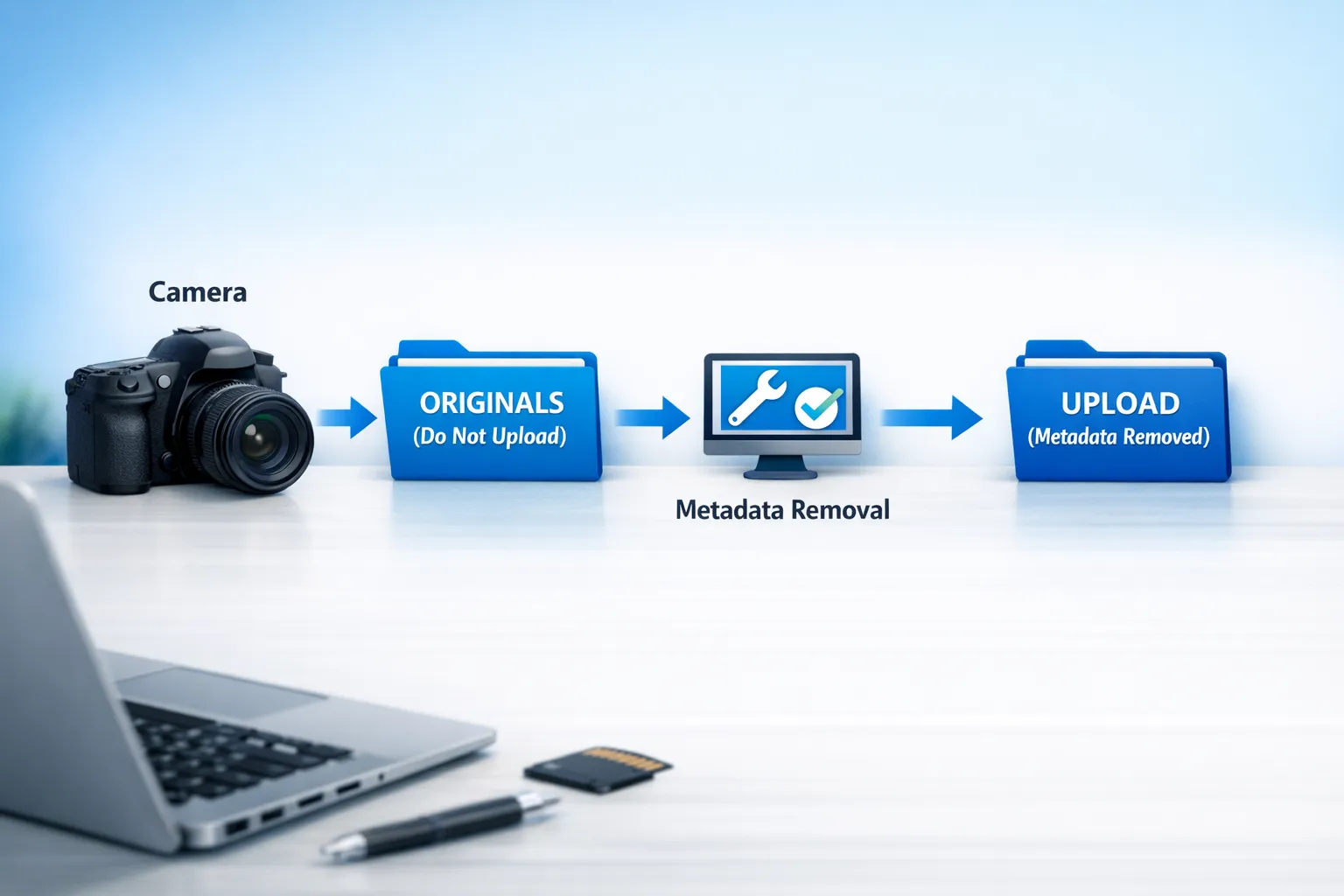
Створіть дві папки:
- ORIGINALS (НЕ ЗАВАНТАЖУВАТИ)
- UPLOAD (МЕТАДАНІ ВИДАЛЕНО)
Завантажуйте лише з другої папки. Ця звичка запобігає класичній помилці — випадково опублікувати не той файл.
Розширений варіант (для просунутих): ExifTool
Якщо вам потрібен максимальний контроль, багато професіоналів використовують ExifTool — широко відомий інструмент командного рядка для читання та видалення метаданих.
Офіційний сайт: ExifTool by Phil Harvey
Типовий підхід — створити копію та прибрати метадані (команди відрізняються залежно від ОС і вашої мети). Якщо ви користуєтеся такими інструментами, спочатку протестуйте на одному файлі й перевірте, що в результаті більше немає GPS-полів.
Якщо це звучить занадто технічно — це нормально. Вбудовані опції поширення на iPhone та видалення властивостей у Windows дають більшість переваг безпеки без додаткових інструментів.
Типові помилки креаторів (і як їх уникнути)
Помилка 1: «Я виклав(ла) на великій платформі — вони точно видаляють EXIF»
Деякі платформи видаляють метадані, деякі — частково, і це може змінюватися. Безпечніше — прибирати все самостійно.
Помилка 2: надсилати оригінали редакторам, чатерам або колабораторам
Навіть якщо ви їм довіряєте, більше копій = більше ризику.
Якщо ви щось делегуєте, зробіть правилом: ділитися лише версіями без метаданих.
Помилка 3: патерни локації, а не лише геотеги
Навіть без GPS аудиторія може зібрати пазл за непрямими ознаками.
Приклади:
- Ви завжди постите в один і той самий місцевий час
- Однаковий вид з вікна, дорожній знак або фон з тренажерного залу
- Повторювані підписи «я в…»
Видалення метаданих критично важливе, але найкраще працює як частина ширшої системи приватності.
Якщо для вас важливо залишатися анонімним(ою), вам також сподобається:
- Як таємно просувати свій OnlyFans (щоб друзі або родина не дізналися)
- Як заробляти на OnlyFans без показу обличчя та залишатися анонімним(ою)
Швидкий чеклист: видалення метаданих перед публікацією
Скористайтеся цим 60-секундним чеклистом перед завантаженням контенту.
- Геотеги в камері ВИМКНЕНО
- Ви експортували «копію для завантаження» (не оригінал)
- Ви видалили дані про місцезнаходження (GPS) з копії для завантаження
- Ви перевірили один файл, щоб переконатися, що карта/локація зникли
- Ваш фон не показує назви вулиць, пошту/листування, номерні знаки або унікальні орієнтири
Якщо ви працюєте з агенцією: що запитати про приватність
Легітимна агенція з менеджменту OnlyFans має ставитися до приватності як до операційного процесу, а не як до «настрою».
Запитайте:
- «У вас є стандартний процес видалення метаданих перед публікацією?»
- «Хто має доступ до моїх оригінальних файлів?»
- «Ви допомагаєте з блокуванням за країнами та налаштуванням безпеки акаунта?»
- «Що ви робите, якщо мій контент зливають?»
Якщо ви зараз відбираєте допомогу, також прочитайте:
Поширені запитання
Чи знижує видалення метаданих якість фото? Зазвичай ні. Видалення метаданих прибирає приховані поля, а не пікселі зображення. Деякі способи експорту можуть стискати файл, якщо ви оберете нижчу якість — тож перевіряйте налаштування експорту.
Якщо я зроблю скріншот фото — це прибере метадані? Часто скріншоти містять менше початкових EXIF-даних, ніж оригінал, але це ненадійна стратегія приватності. Деякі застосунки все одно додають власні метадані, а скріншоти можуть знижувати якість.
Чи видаляє OnlyFans EXIF автоматично? Платформи можуть змінювати обробку завантажень, а різні способи завантаження можуть поводитися по-різному. Для приватності безпечніше виконувати видалення метаданих самостійно перед завантаженням.
Які ще дані можуть видати мою локацію, окрім EXIF? Деталі фону (вивіски, пошта/листи, унікальні інтер’єри), регулярний час публікацій, віддзеркалення (дзеркала, вікна) і навіть ті самі впізнавані локальні бренди можуть звузити пошук.
Я не показую обличчя — мені все одно потрібно видаляти метадані? Так. Фейслес-креатори часто залежать від приватності більше за всіх. Видалення метаданих — один із найлегших і найефективніших кроків для безпеки.
Хочете privacy-first налаштування, яке все одно росте?
Видалення метаданих — один із тих «маленьких» кроків, які можуть запобігти великій проблемі. Якщо вам потрібна допомога, щоб побудувати повну систему приватності (блокування за країнами, налаштування безпеки) плюс системи росту (маркетинг на кількох платформах, стратегія постингу, 24/7 спілкування з фанатами), Lookstars може допомогти.
Дізнайтеся більше про те, як ми працюємо як агенція з менеджменту OnlyFans або подайте заявку тут: Заявка до Lookstars Agency.



Готові трансформувати свою кар'єру?
Приєднуйтесь до сотень креаторів, які вже заробляють шестизначні суми.
Поділитися статтею
Найкраще Агентство OnlyFans
Провідне агентство з управління OnlyFans у Європі.

100% Безкоштовний Ebook
Отримайте наш посібник і розкрийте секрети успіху в OnlyFans.
100% Безкоштовний Ebook
Отримайте наш посібник і розкрийте секрети успіху в OnlyFans.
Безкоштовний Калькулятор Доходів і Аналізатор Профілю
Спробувати безкоштовноЧитати далі...

Чи достатньо я приваблива для OnlyFans-агенції? Відповідь

Чи можна повністю видалити свій контент з OnlyFans? Реальність