Entfernung von Metadaten: Standortdaten in Fotos schützen
Wenn du Creator bist, geht es bei „Privatsphäre“ nicht nur um dein Gesicht. Es geht auch um die unsichtbaren Daten, die an deinen Fotos hängen. . . Diese uns...

Wenn du Creator bist, geht es bei „Privatsphäre“ nicht nur um dein Gesicht. Es geht auch um die unsichtbaren Daten, die an deinen Fotos hängen.
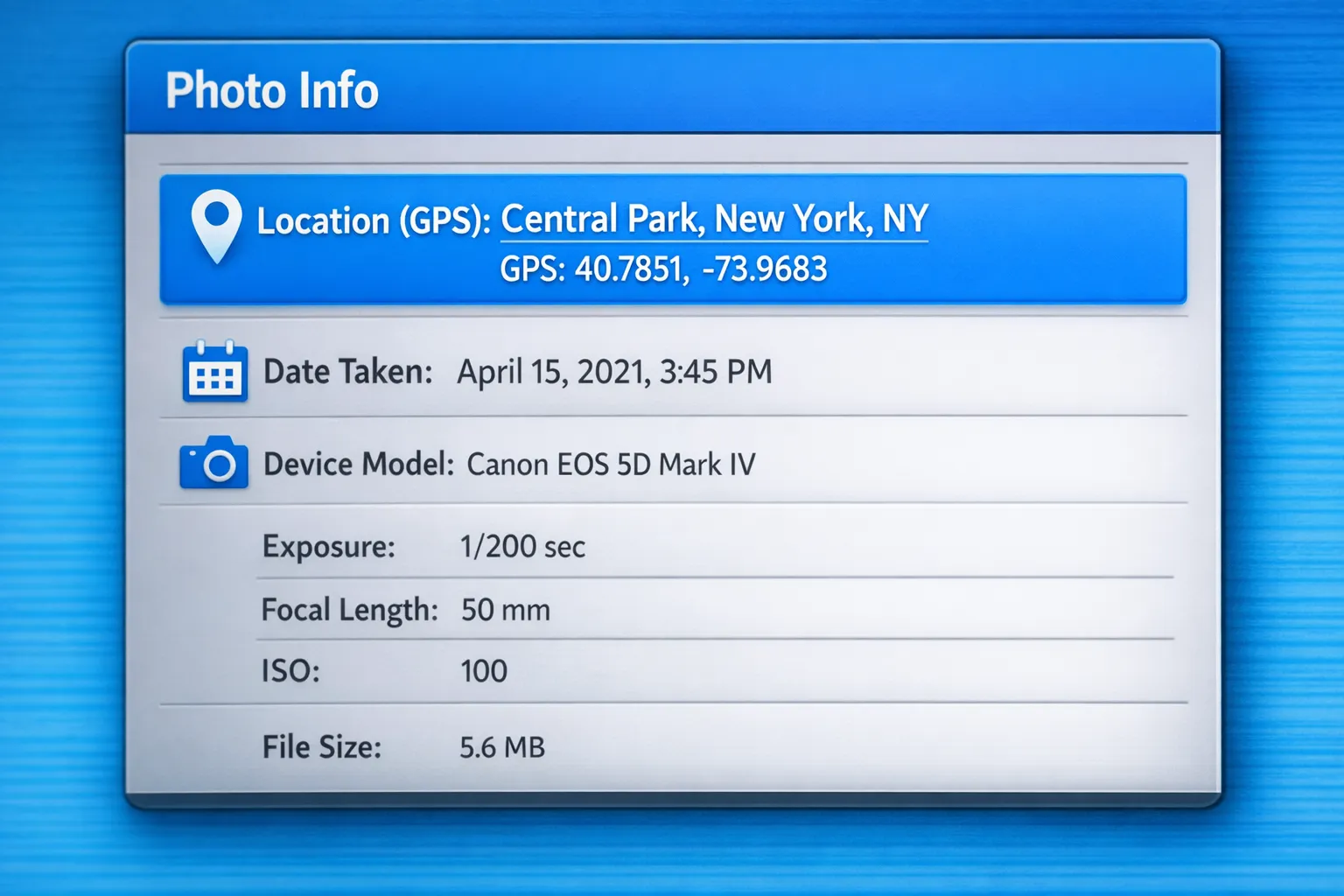
Diese unsichtbare Ebene sind Metadaten – und sie können GPS-Standortdaten, die Uhrzeit der Aufnahme und sogar das Gerätemodell enthalten. Wenn du schon mal aus einem Hotel, deiner Wohnung oder einer wiedererkennbaren Gegend gepostet hast, können Metadaten aus einem harmlosen Selfie eine digitale Brotkrumenspur machen.
Dieser Guide zeigt dir, wie du Metadaten entfernst (vor allem GPS-Daten) – auf den Geräten, die Creator wirklich nutzen – plus einen einfachen Workflow, damit du nicht bei jedem Upload Stress hast.
Was Metadaten sind (und warum sie für Creator riskant sind)
Die meisten Fotos, die du mit dem Handy machst, enthalten EXIF-Daten (Exchangeable Image File Format). EXIF kann speichern:
- GPS-Koordinaten (Breiten- und Längengrad)
- Standortnamen auf Stadtebene (manchmal durch Apps abgeleitet)
- Datum und Uhrzeit
- Kameramodell und Einstellungen
EXIF an sich ist normal. Das Problem ist der Kontext: Wenn du ein OnlyFans-Creator bist, können Standort-Hinweise für Doxxing, Belästigung oder „Ich hab dich gesehen in …“-Nachrichten genutzt werden – und das zerstört deine Ruhe sofort.
Wenn du eine tiefere Definition von EXIF und mögliche Inhalte willst, siehe die EXIF-Übersicht auf Wikipedia.
Wichtig: Plattformen und Apps verhalten sich unterschiedlich
Manche Websites entfernen Metadaten beim Upload, manche nicht – und manche entfernen nur Teile, behalten aber andere Felder. Apps ändern dieses Verhalten zudem im Laufe der Zeit.
Der sicherste Grundsatz ist daher:
Geh davon aus, dass deine Originaldatei weiterhin GPS-Daten enthält – solange du sie nicht selbst entfernst.
Schneller Selbstcheck: Enthält dein Foto Standortdaten?
Bevor du etwas änderst, teste ein aktuelles Foto.
Auf dem iPhone (Fotos-App)
Öffne das Foto, tippe auf das Info-Symbol (i) (oder wische nach oben). Wenn du eine Karte oder einen Ortsnamen siehst, enthält das Bild Standortdaten.
Auf Android (Galerie/Google Fotos)
Öffne das Foto und suche nach Details oder einem Info-Symbol. Wenn du einen Karten-Pin, Koordinaten oder einen Ortsnamen siehst, ist es getaggt.
Unter Windows
Rechtsklick auf die Datei, Eigenschaften, dann Details. Suche nach GPS-bezogenen Feldern.
Auf dem Mac
In der Fotos-App das Foto öffnen und im Info-Panel nach Standortinformationen schauen. Wenn du einen Ortsnamen oder eine Karte siehst, ist es getaggt.
Metadaten entfernen auf dem iPhone (beste Optionen)
Beim iPhone gibt es zwei Teile für mehr Sicherheit:
- Verhindern, dass neuen Fotos GPS hinzugefügt wird.
- GPS aus Fotos entfernen, die du bereits aufgenommen hast.
Option A: Standort-Tagging für die Kamera deaktivieren
Auf dem iPhone wird Standort über die Ortungsdienste gesteuert.
- Gehe zu Einstellungen → Datenschutz & Sicherheit → Ortungsdienste
- Suche Kamera
- Stelle auf Nie (oder deaktiviere „Genauer Standort“, falls vorhanden)
Apples offizielle Doku zu Ortungsdiensten findest du hier: Apple Support: Location Services (Richtlinien und Menüs können sich durch iOS-Updates ändern).
Option B: Standort vor dem Teilen entfernen (die „Teilen“-Methode)
Wenn du ein Foto aus der Fotos-App teilst, kann iOS dir erlauben, den Standort auszuschließen.
- Tippe auf Teilen
- Tippe oben im Teilen-Screen auf Optionen
- Deaktiviere Standort (Bezeichnung kann je nach iOS-Version variieren)
Das ist ideal, wenn du vom Handy aus postest und eine schnelle, wiederholbare Gewohnheit willst.
Option C: Standort aus einem bestehenden Foto entfernen (Standort bearbeiten)
Wenn ein Foto bereits Standortdaten enthält, kannst du sie in Fotos entfernen, indem du den Standort änderst oder ausblendest (die genauen Schritte variieren je nach iOS-Version). Wenn du keine direkte „Entfernen“-Option findest, nutze Option B beim Teilen oder exportiere über einen Workflow, der Metadaten entfernt.
Metadaten entfernen auf Android (creator-sichere Einstellungen)
Android-Geräte unterscheiden sich, aber die meisten Kamera-Apps haben einen einfachen Schalter.
Schritt 1: „Standort-Tags“ (oder ähnlich) in der Kamera deaktivieren
Öffne die Einstellungen deiner Kamera-App und suche nach:
- Standort-Tags
- Geotagging
- Standort speichern
Schalte es aus.
Schritt 2: Standort aus bestehenden Fotos entfernen
Viele Galerie-Apps zeigen Fotodetails und bieten manchmal an, den Standort zu bearbeiten oder zu entfernen. Wenn deine Galerie-App keine Entfernen-Option hat, nutze vor dem Upload einen dedizierten Schritt zur Metadaten-Entfernung (siehe Desktop- und Advanced-Optionen unten).
Metadaten entfernen unter Windows (integriert, ohne Extra-Tools)
Windows hat dafür eine überraschend praktische Funktion.
- Rechtsklick auf die Bilddatei
- Eigenschaften
- Tab Details
- Eigenschaften und persönliche Informationen entfernen
- Kopie erstellen, bei der alle möglichen Eigenschaften entfernt wurden auswählen
Dadurch entsteht eine „saubere“ Version zum Upload, während dein Original unangetastet bleibt.
Microsofts allgemeine Hinweise zu Dateieigenschaften findest du in den Windows-Hilferessourcen – die genaue Formulierung kann je nach Windows-Version variieren.
Metadaten entfernen auf dem Mac (Fotos-App ist meist am einfachsten)
Wenn du Fotos in die macOS Fotos-App importierst, kannst du Standortdaten dort verwalten.
In Fotos:
- Bild öffnen
- Info-Panel öffnen
- Über die Standort-Steuerung den Standort entfernen oder ausblenden (Menübezeichnungen variieren je nach macOS-Version)
Wenn du Fotos nicht nutzen willst, nimm stattdessen einen Export-Workflow, der Metadaten entfernt (nächster Abschnitt).
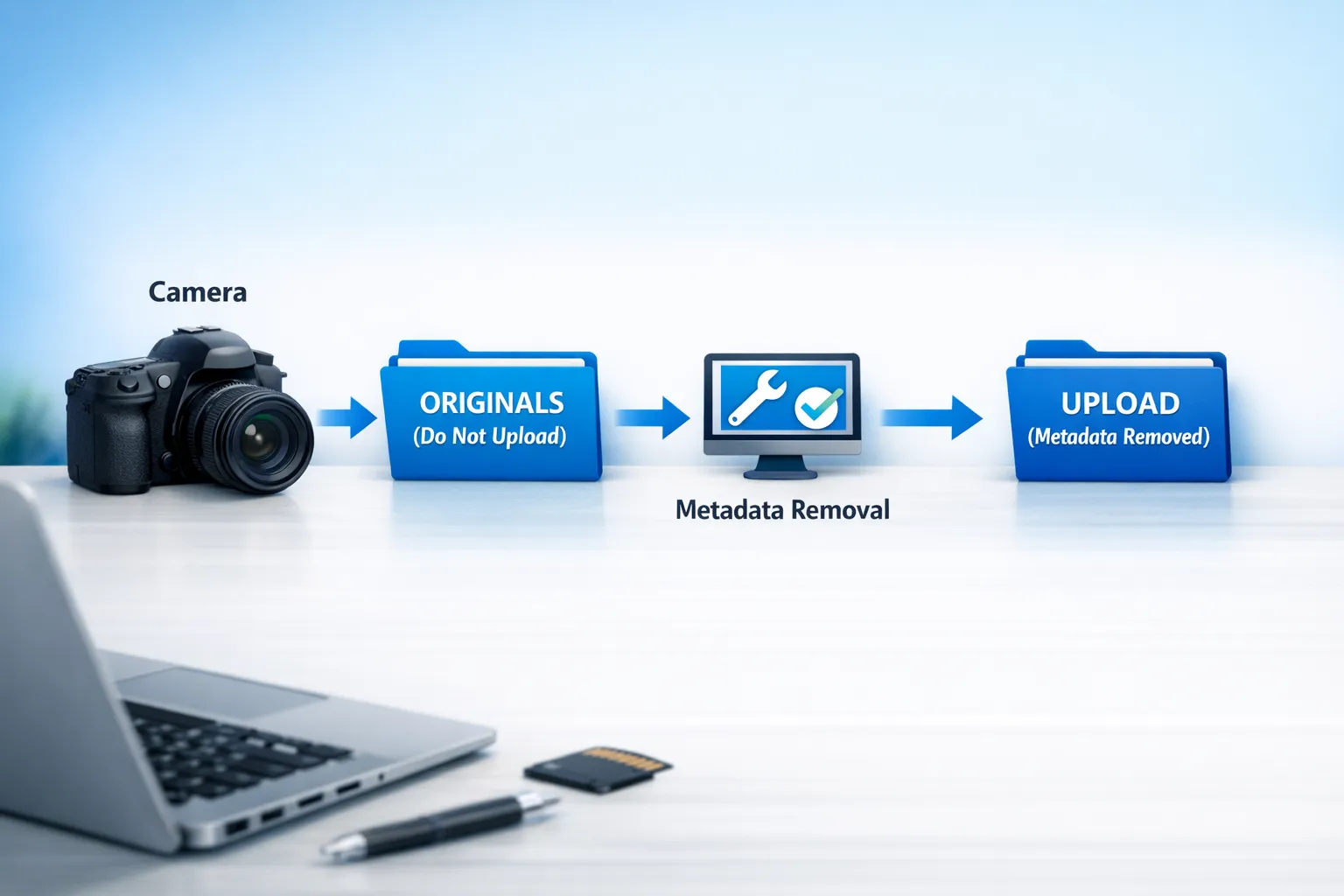
Der Creator-Workflow, der Fehler verhindert (empfohlen)
Die meisten Privatsphäre-Fehler passieren, wenn du müde bist, unter Zeitdruck stehst oder im Bett postest. Die Lösung ist ein Workflow, der die sichere Option zum Standard macht.
Hier ist eine simple „creator-sichere“ Pipeline, die du wiederverwenden kannst.
| Schritt | Was du schützt | Was du tust | Ergebnis |
|---|---|---|---|
| Aufnehmen | GPS + Zeitmuster | Standort-Tagging in der Kamera deaktivieren | Saubere Originale für die Zukunft |
| Auswählen | Kontext/Oversharing | Identifizierbare Hintergründe und Landmarken vermeiden | Weniger Doxxing-Risiko |
| Exportieren | Versteckte EXIF-Felder | Eine Posting-Kopie exportieren (nicht das Original) | „Upload-fertige“ Dateien |
| Metadaten entfernen | GPS-Daten in Fotos | Standort und zusätzliche Eigenschaften entfernen | Bereinigte Dateien |
| Hochladen | Plattform-Unsicherheiten | Nur die bereinigte Version hochladen | Weniger versehentliche Leaks |
„Zwei-Ordner-Regel“ (kleine Gewohnheit, riesiger Effekt)
Lege zwei Ordner an:
- ORIGINALE (NICHT HOCHLADEN)
- UPLOAD (Metadaten entfernt)
Lade nur aus dem zweiten Ordner hoch. Diese eine Gewohnheit verhindert den klassischen Fehler, die falsche Datei zu posten.
Advanced-Option (für Power-User): ExifTool
Wenn du maximale Kontrolle willst, nutzen viele Profis ExifTool – ein weit verbreitetes Kommandozeilen-Tool zum Auslesen und Entfernen von Metadaten.
Offizielle Seite: ExifTool by Phil Harvey
Typisch ist, eine Kopie zu erstellen und Metadaten zu entfernen (Befehle variieren je nach OS und Ziel). Wenn du solche Tools nutzt: teste zuerst eine einzelne Datei und prüfe anschließend, dass im Ergebnis keine GPS-Felder mehr vorhanden sind.
Wenn dir das zu technisch ist: völlig okay. Die integrierten iPhone-Teilen-Optionen und die Windows-Funktion reichen für die meisten Sicherheitsvorteile ohne Extra-Tools.
Häufige Creator-Fehler (und wie du sie vermeidest)
Fehler 1: „Ich habe auf einer großen Plattform gepostet, die entfernen bestimmt EXIF“
Einige Plattformen entfernen Metadaten, andere nur teilweise – und das Verhalten kann sich ändern. Sicherer ist es, es selbst zu entfernen.
Fehler 2: Originale an Editor:innen, Chatters oder Collaborator schicken
Selbst wenn du ihnen vertraust: Mehr Kopien = mehr Risiko.
Wenn du etwas auslagerst, mach es zum Standard, dass du nur Versionen ohne Metadaten teilst.
Fehler 3: Standortmuster – nicht nur Standort-Tags
Auch ohne GPS kann dein Publikum Muster zusammensetzen.
Beispiele:
- Immer zur gleichen lokalen Uhrzeit posten
- Ein wiederkehrender Ausblick, ein Straßenschild oder der gleiche Gym-Hintergrund
- Wiederholte „Ich bin gerade in …“-Captions
Metadaten zu entfernen ist entscheidend – wirkt aber am besten als Teil eines umfassenderen Privatsphäre-Systems.
Wenn Anonymität für dich Priorität hat, gefällt dir auch:
- Wie du dein OnlyFans heimlich promotest (ohne dass Freunde oder Familie es merken)
- Wie du auf OnlyFans Geld verdienst, ohne dein Gesicht zu zeigen – und anonym bleibst
Schnelle Checkliste: Metadaten entfernen, bevor du postest
Nutze diese 60-Sekunden-Checkliste vor jedem Upload.
- Standort-Tagging der Kamera ist AUS
- Du hast eine „Upload-Kopie“ exportiert (nicht das Original)
- Du hast Standortdaten (GPS) aus der Upload-Kopie entfernt
- Du hast eine Datei geprüft, um sicherzustellen, dass Karte/Standortinfo weg ist
- Dein Hintergrund verrät keine Straßennamen, Post, Kennzeichen oder eindeutige Landmarken
Wenn du mit einer Agentur arbeitest: Was du zum Thema Privatsphäre fragen solltest
Eine seriöse OnlyFans-Management-Agentur sollte Privatsphäre wie einen Prozess behandeln – nicht wie ein Bauchgefühl.
Frag nach:
- „Habt ihr einen Standardprozess zur Metadaten-Entfernung vor dem Posten?“
- „Wer hat Zugriff auf meine Originaldateien?“
- „Helft ihr bei Country-Blocking und beim Setup der Account-Sicherheit?“
- „Was macht ihr, wenn mein Content geleakt wird?“
Wenn du gerade Unterstützung prüfst, lies auch:
Häufig gestellte Fragen (FAQ)
Verringert das Entfernen von Metadaten die Fotoqualität? In der Regel nein. Beim Entfernen werden unsichtbare Felder gelöscht, nicht die Bildpixel. Manche Export-Methoden können jedoch Dateien komprimieren, wenn du eine niedrigere Qualitätsstufe wählst – prüfe daher deine Export-Einstellungen.
Wenn ich einen Screenshot von einem Foto mache: Entfernt das Metadaten? Oft enthalten Screenshots weniger ursprüngliche EXIF-Daten als das Originalfoto, aber es ist keine zuverlässige Privatsphäre-Strategie. Manche Apps fügen weiterhin eigene Metadaten hinzu, außerdem kann die Qualität leiden.
Entfernt OnlyFans EXIF-Daten automatisch? Plattformen können ändern, wie Uploads verarbeitet werden, und verschiedene Upload-Wege können sich unterschiedlich verhalten. Für die Privatsphäre ist es am sichersten, Metadaten vor dem Upload selbst zu entfernen.
Welche anderen Daten können meinen Standort verraten – außer EXIF? Hintergrunddetails (Straßenschilder, Post, einzigartige Innenräume), routinierte Posting-Zeiten, Spiegelungen (Spiegel, Fenster) und sogar wiedererkennbare lokale Marken können dich eingrenzen.
Ich zeige mein Gesicht nicht – brauche ich Metadaten-Entfernung trotzdem? Ja. Faceless-Creator sind oft stärker auf Privatsphäre angewiesen als alle anderen. Metadaten-Entfernung ist einer der einfachsten Schritte mit der größten Wirkung.
Du willst ein Privacy-first-Setup, das trotzdem wächst?
Metadaten zu entfernen ist einer dieser „kleinen“ Schritte, die eine riesige Situation verhindern können. Wenn du Hilfe beim Aufbau eines kompletten Privatsphäre-Systems (Country-Blocking, Security-Setup) plus Wachstumssystemen (Multi-Plattform-Marketing, Posting-Strategie, 24/7 Fan-Chats) willst, kann Lookstars helfen.
Erfahre mehr darüber, wie wir als OnlyFans-Management-Agentur arbeiten, oder bewirb dich hier: Lookstars Agency Bewerbung.



Bereit, deine Karriere zu transformieren?
Schließe dich Hunderten von Creators an, die bereits sechsstellige Beträge verdienen.
Diesen Artikel teilen
Beste OnlyFans Agentur
Europas führende OnlyFans Management Agentur.

100% Kostenloses Ebook
Hol dir unseren Leitfaden und entdecke die Geheimnisse des OnlyFans-Erfolgs.
100% Kostenloses Ebook
Hol dir unseren Leitfaden und entdecke die Geheimnisse des OnlyFans-Erfolgs.
Kostenloser Einnahmenrechner & Profilanalyse
Kostenlos ausprobierenWeiterlesen...

Bin ich attraktiv genug für eine OnlyFans-Agentur? Die Antwort

Kannst du deine OnlyFans-Inhalte jemals vollständig löschen? Die Realität